前回、前々回と Portworx の概要や機能をご紹介し、PX-Central では 30 日間の無償ライセンスをご利用いただけることに触れました。今回は、この無償ライセンスを利用して「Portworx Enterprise」をオンプレミスの VM 環境にインストールしてお試しいただく方法をご説明します。
インストールの前準備
ここでは手軽なインストールのご紹介を念頭に、次のようなミニマム構成を準備しました。
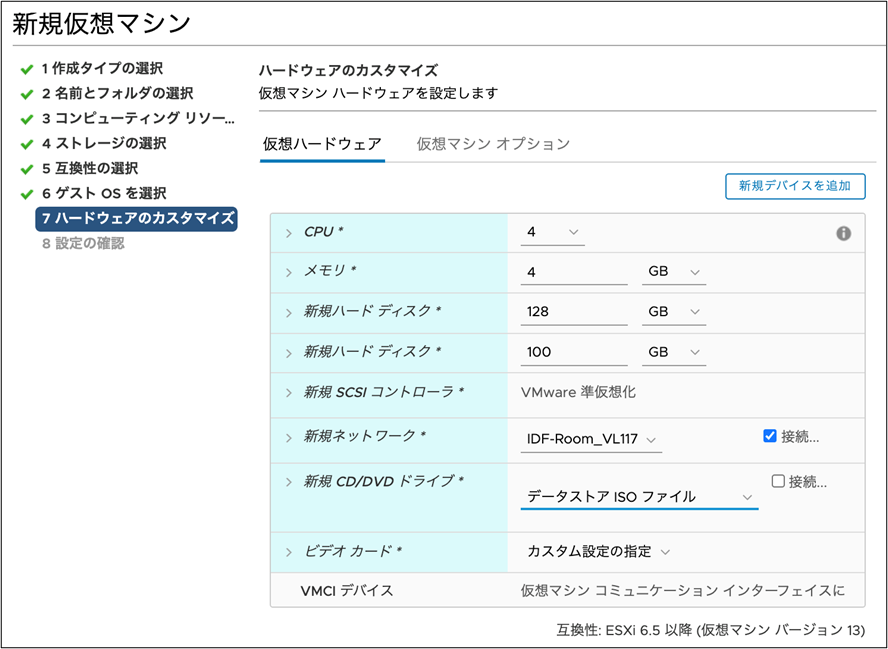
- OS:ESXi 6.5 上で CentOS 7(64 bit)を利用
- ハードウェア:4 vCPU、4 GB RAM、128 GB(ハードディスク 1)、100 GB(ハードディスク 2)、10 GB ネットワーク・アダプタ
- ストレージ:データストアとしてピュア・ストレージの FlashArray//X20 R2 を利用して、各 VM に 2 つのストレージを割り当て(OS 用と Portworx が利用するボリューム)
- コンテナ環境:Kubernetes v1.19.7、Docker v19.03.9
上記の環境を Master ノード 1 台、Worker ノード 3 台にそれぞれ準備します。インストール要件の詳細は、次の資料をご参照ください。
- Prerequisites(インストールの要件)
- Portworx on Kubernetes(Kubernetes へのインストール)
- Portworx on other orchestrators(Kubernetes 以外のオーケストレータへのインストール)
インストール用 Spec ファイルの作成
- PX-Central にアクセスすると、ログイン画面が表示されます。はじめての方は、画面下の Create account を選択します。

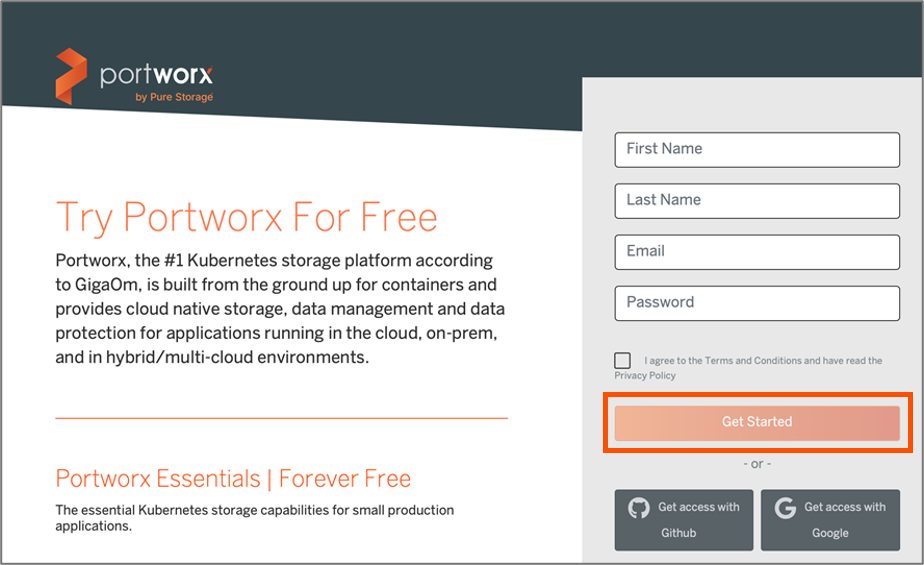
- 必要な情報を入力して Get Started をクリックします。
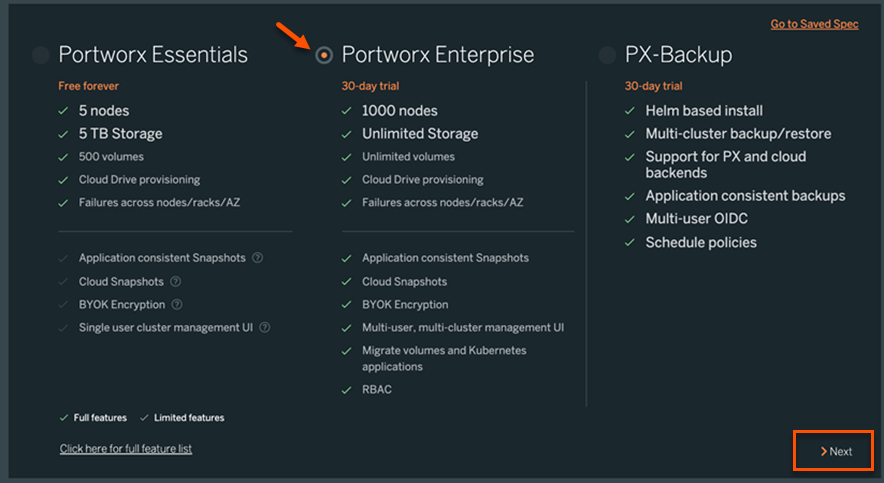
- 手順 2 で入力した Email アドレスに確認メールが届きます。Start Using Portworx をクリックすると、ブラウザに次のような画面が表示されます。Portworx Enterprise の左にある丸ボタンをクリックして選択し、画面右下の Next をクリックします。
- 以下の Spec Generator の画面で、事前に用意した Kubernetes のバージョン(
kubectl version --short | awk -Fv '/Server Version: / {print $3}')の値を入力し、最新の Portworx のバージョンを選択します。今回は、Portworx が利用する ETCD(キーバリュー・ストア)もインストールに含めるため Built-in を選択します。なお、PX-DR(ディザスタ・リカバリ)や PX-Migrate(マイグレーション)機能をご使用の際は、外部の ETCD が必要です。その場合は Your etcd details を選択し、下に表示される入力欄に、用意した ETCD の URL を入力してください。Next をクリックします。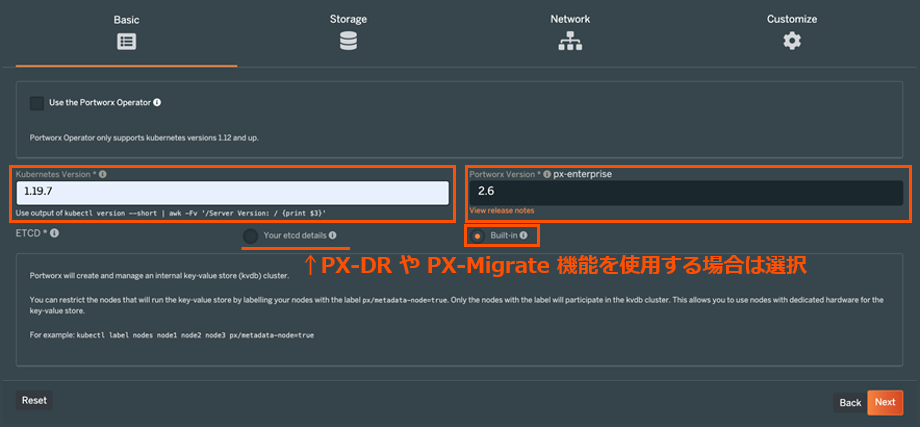
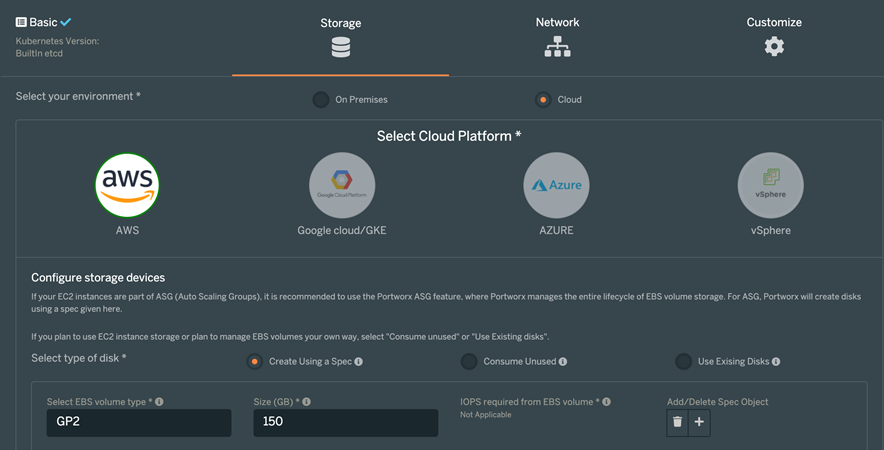
- 各項目を設定します。設定項目については、それぞれ説明します。

- Next を選択します。
- ネットワークの設定画面では何も変更せずに Next を選択します。

- 最後の画面では Advanced Settings で Enable Stork と Enable CSI を選択し、Finish をクリックします。

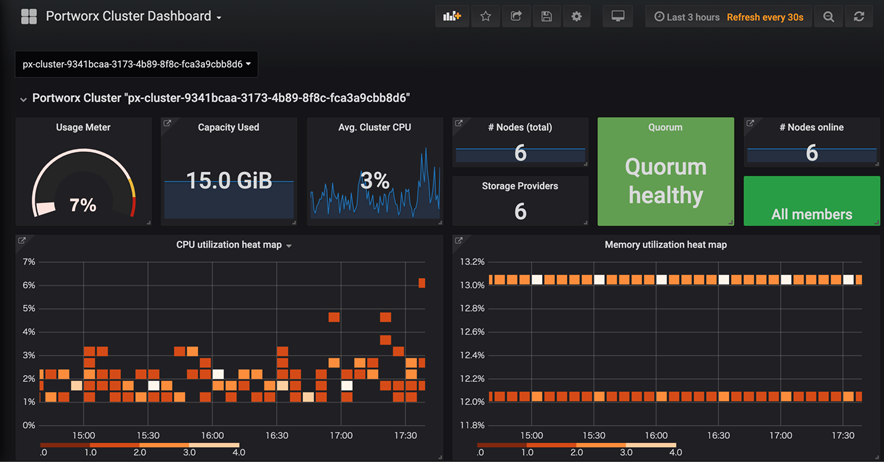
- なお、手順 7 の画面で Enable Monitoring を選択すると、Prometheus と Grafana 用のメトリクスが自動的にインストールされます。これには追加の設定が必要になりますが、ぜひお試しください。詳細は、Prometheus and Grafana をご参照ください。
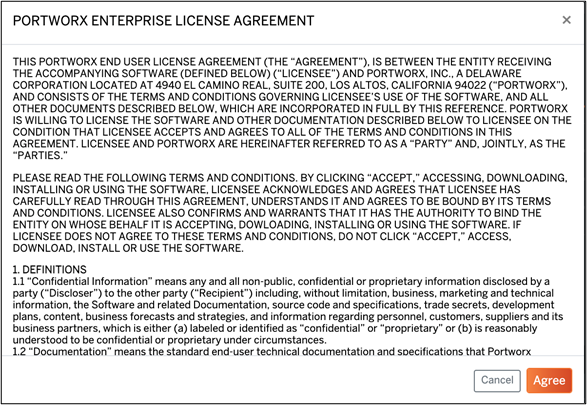
- Portworx Enterprise License Agreement の画面が表示されます。
- 今後の設定変更などに備えて Spec ファイルを手元に保存します。Download ボタンをクリックし、ダウンロードした
yamlファイルを Kubernetes の Master ノードに置きます。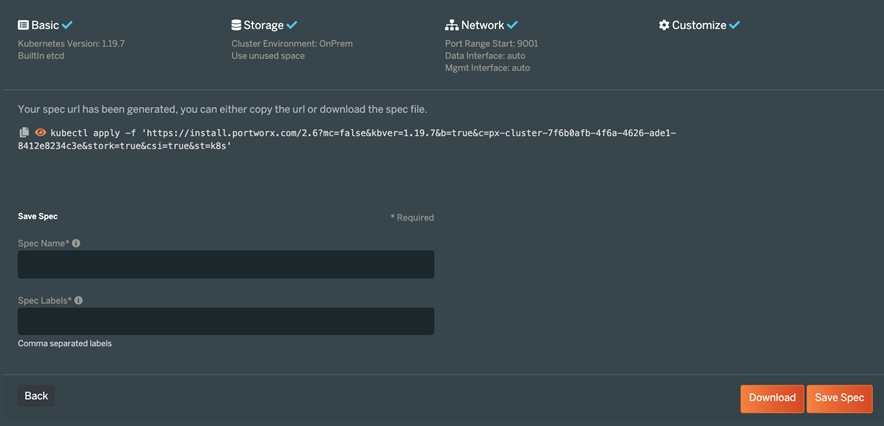
Kubernetes に Portworx をインストール
- 先ほどダウンロードした Spec ファイルを Kubernetes に適用します。
# kubectl create -f portworx_enterprise.yamlPortworx をアンインストールする手順は、こちらのページをご参照ください。 - Portworx の Worker ノードへのインストールが始まります。Kubernetes の Master ノードにはインストールされません。インストールは 5~10 分程度で完了します。
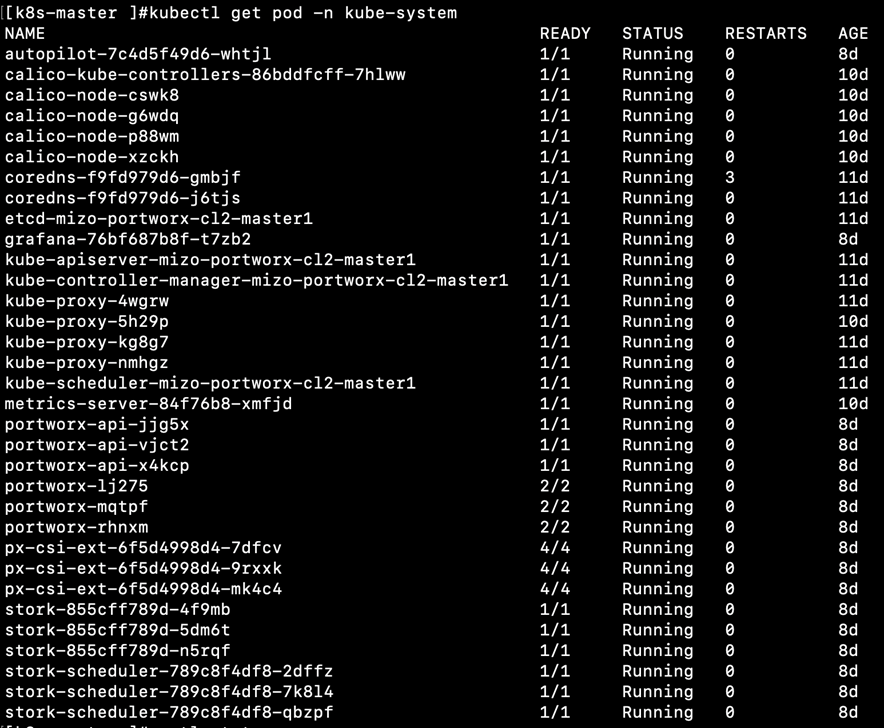
- インストールが完了して全てのポッドが「READY」の状態になると、Worker ノード上で
pxctlコマンドが実行できるようになります。まずはpxctl statusコマンドで状態を確認します。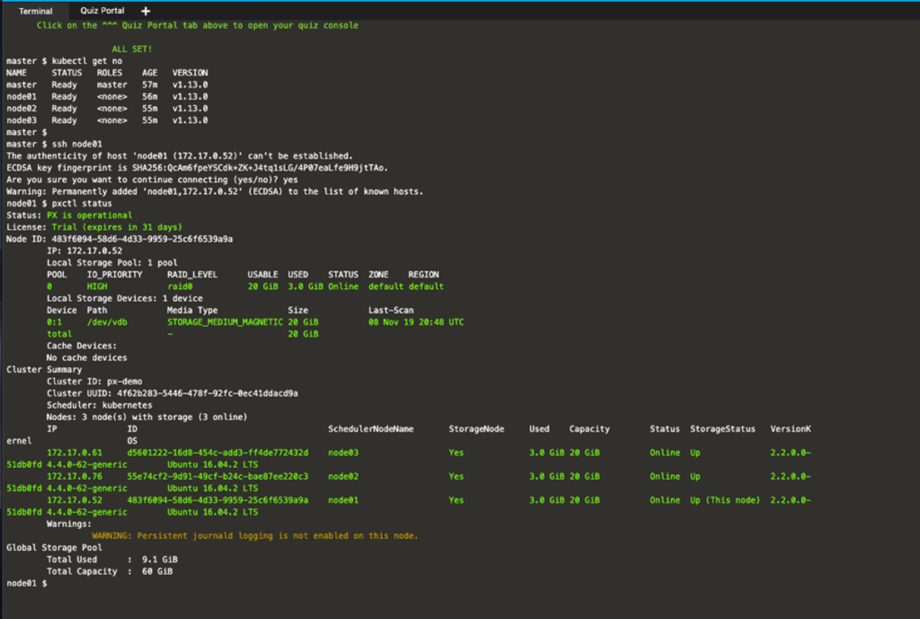
Portworx のボリュームを使ったサンプル・コンテナ
最後に、Portworx のボリュームを使用したサンプル・コンテナを作ってみましょう。
- ストレージ・クラスを作成します。
replの数を変えることで、このストレージ・クラスを元に作成されるボリュームの同期レプリケーションの数を指定できます。最大値は 3 です。kubectl create -f portworx-sc.yamlkind: StorageClass
apiVersion: storage.k8s.io/v1
metadata:
name: portworx-sc
provisioner: kubernetes.io/portworx-volume
parameters:
repl: "1" - Persistent Volume Claim を作成します。
kubectl create -f portworx-volume-pvcsc.yamlkind: PersistentVolumeClaim
apiVersion: v1
metadata:
name: pvcsc001
annotations:
volume.beta.kubernetes.io/storage-class: portworx-sc
spec:
accessModes:
- ReadWriteOnce
resources:
requests:
storage: 2Gi - ポッドを作成します。
kubectl create -f portworx-volume-pvcscpod.yamlapiVersion: v1
kind: Pod
metadata:
name: pvpod
spec:
containers:
- name: test-container
image: gcr.io/google_containers/test-webserver
volumeMounts:
- name: test-volume
mountPath: /test-portworx-volume
volumes:
- name: test-volume
persistentVolumeClaim:
claimName: pvcsc001 - ポッドが動作していることを確認します。
# kubectl get pod pvpodName READY STATUS RESTART AGE
pvpod 1/1 Running 0 48m
このように、ピュア・ストレージの Portworx のインストール手順はとてもシンプルです。ぜひ一度、ダウンロードしてお試しいただけますと幸いです。
Pure Storage、Pure Storage のロゴ、およびその他全ての Pure Storage のマーク、製品名、サービス名は、米国およびその他の国における Pure Storage, Inc. の商標または登録商標です。その他記載の会社名、製品名は、各社の商標または登録商標です。